Chats
Eine lange Nachricht
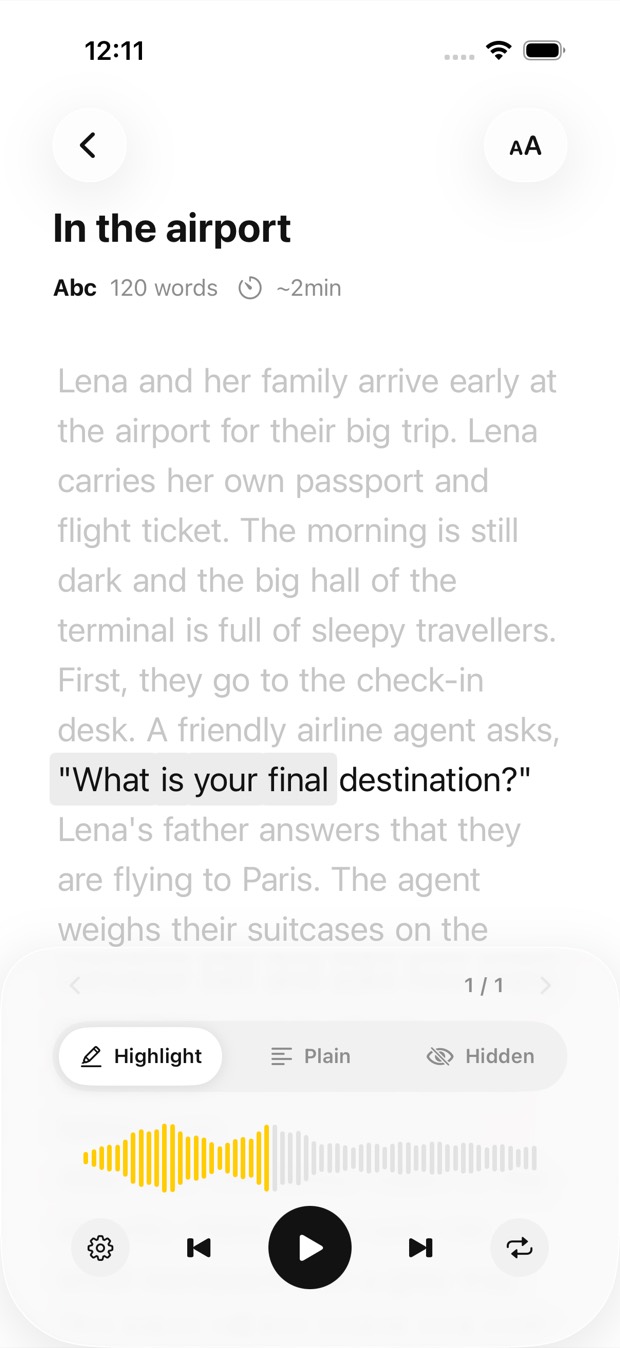
Mach einen Screenshot vom Chat und hör ihn dir an, jede Stelle beim Sprechen markiert.
Wähle einen Screenshot oder ein Bild mit Text aus deinen Fotos: einen Chat, einen Social-Media-Post, eine Folie, einen Artikel. Outloud Reader erkennt den Text im Bild und liest ihn mit natürlicher Stimme vor, jede Stelle beim Sprechen markiert.


Kostenloser Download · iOS und Android · Ohne Registrierung
Starte in Outloud Reader ein neues Buch, wähle Fotos und such die Screenshots oder Bilder mit Text aus, die du hören willst. Der Text jedes Bilds wird erkannt und mit natürlicher Stimme vorgelesen, jede Stelle beim Sprechen markiert. Wähle vorher eine andere Sprache, dann wird er vor dem Vorlesen übersetzt.
Vom Bild auf deinem Handy zur Stimme im Ohr, in vier Schritten.
Starte in der App ein neues Buch und wähle Fotos. Such einen Screenshot oder mehrere aus; jeder wird eine Seite desselben Buchs.
Nimm das Bild, wie es ist, oder passe den Rahmen an, um Teile des Bildschirms auszulassen, die nicht vorgelesen werden sollen. Bis zu 50 Seiten passen in ein Buch.
Wähle die Sprache des Texts, um ihn wie gedruckt zu hören, oder eine andere, damit er zuerst übersetzt wird. Wähle dann die Stimme.
Der Text wird erkannt und mit natürlicher Stimme vorgelesen. Drück auf Play, und die gesprochene Stelle wird beim Hören markiert.
Ein klares Bild liest sich am besten. Das hilft am meisten:
Egal, was auf deinem Bildschirm steht: als Bild speichern und anhören.
Mach einen Screenshot vom Chat und hör ihn dir an, jede Stelle beim Sprechen markiert.
Speichere den Post als Bild, wähle ihn unter Fotos aus und hör ihn dir an, statt ihn zu lesen.
Folien fotografiert oder als Screenshot gespeichert? Wähle sie aus, dann werden sie Seiten eines Buchs, das du mit den Ohren wiederholen kannst.
Der Artikel, den du als Bild gespeichert hast: Hör ihn dir an, zuerst übersetzt, wenn er in einer anderen Sprache ist.
Outloud Reader für iOS und Android. Deine ersten 5 Seiten sind gratis.
Kostenloser Download · iOS und Android · Ohne Registrierung
Noch etwas anderes? Schreib an support@outloudreader.app, und ein Mensch antwortet dir.
Ja. Wähle Fotos und such den Screenshot aus; der Text darin wird erkannt und vorgelesen, jede Stelle markiert.
Ja. Such sie unter Fotos aus, dann wird jeder eine Seite desselben Buchs, bis zu 50 Seiten.
Nur, wenn du es willst. Wähle die Sprache der Seite, dann wird sie wie gedruckt vorgelesen; wähle eine andere, dann wird sie zuerst übersetzt.
Um deine Seiten zu erkennen, zu übersetzen und vorzulesen, sendet die App die Fotos und Texte, die du hinzufügst, an unseren Server, wo KI- und Sprachdienste sie verarbeiten. Fotos werden nach der Verarbeitung gelöscht, und deine Daten werden nie verkauft oder für Werbung genutzt. Die Details stehen in der Datenschutzerklärung.