E-Books
Ein Buch, das du als PDF hast
Wähle das Kapitel, das du willst, und hör es beim Spaziergang, in der Bahn oder am Herd.
Öffne ein PDF, wähle die Seiten zum Anhören und schneide Kopfzeilen, Fußzeilen und Seitenzahlen weg, die nicht vorgelesen werden sollen. Outloud Reader liest den Rest mit natürlicher Stimme vor, jede Stelle beim Sprechen markiert.


Kostenloser Download · iOS und Android · Ohne Registrierung
Öffne das PDF in Outloud Reader, wähle die Seiten zum Anhören, bis zu 50 in einem Buch, und schneide Kopfzeilen, Fußzeilen und Seitenzahlen weg. Den Rest lässt du dir mit natürlicher Stimme vorlesen, jede Stelle beim Sprechen markiert. Wähle eine andere Sprache, dann wird das PDF vor dem Vorlesen übersetzt.
Datei öffnen, die nötigen Seiten behalten und zuhören.
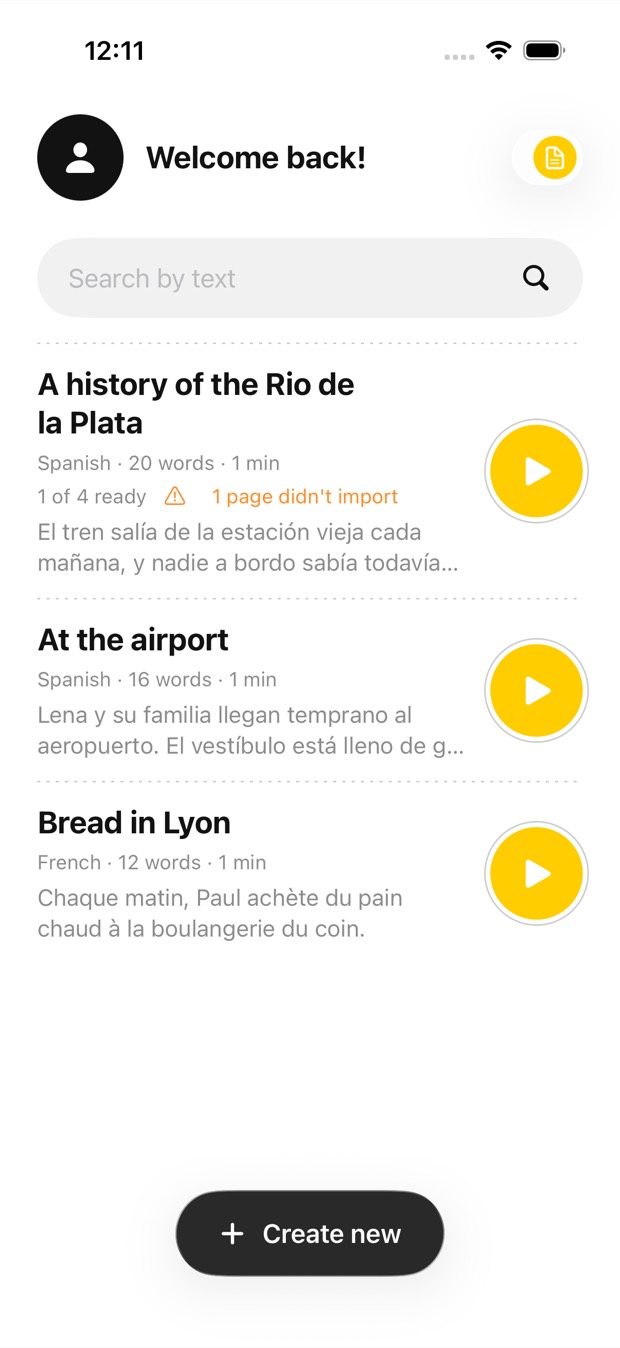
Starte in der App ein neues Buch, wähle PDF-Datei und öffne das PDF.
Wähle den Bereich zum Anhören, zum Beispiel Seite 12 bis 18. Bis zu 50 Seiten passen in ein Buch.
Schneide Kopfzeilen, Fußzeilen und Seitenzahlen weg, damit nur der Text vorgelesen wird.
Wähle die Sprache des PDFs oder eine andere, damit es zuerst übersetzt wird. Tippe auf Erstellen, drück auf Play und folge der Markierung.
Jedes Buch bleibt mit seinem Audio in deiner Bibliothek, bereit zum erneuten Abspielen, wann immer du es brauchst.
Die Dateien auf deinem Telefon, dir vorgelesen.
Wähle das Kapitel, das du willst, und hör es beim Spaziergang, in der Bahn oder am Herd.
Öffne die Folien oder den Lesetext für deinen Kurs und wähle nur die Seiten, die du brauchst.
Schneide Kopfzeilen, Fußzeilen und Seitenzahlen weg, damit du den Text hörst und nicht das Layout.
Hör dir einen langen Bericht auf dem Weg zur Arbeit an und wirf einen Blick auf die Markierung, wenn du die Wörter sehen willst.
Outloud Reader für iOS und Android. Deine ersten 5 Seiten sind gratis.
Kostenloser Download · iOS und Android · Ohne Registrierung
Noch etwas anderes? Schreib an support@outloudreader.app, und ein Mensch antwortet dir.
Ja. Wähle den gewünschten Bereich; die anderen Seiten bleiben draußen. Bis zu 50 Seiten passen in ein Buch.
Nicht, wenn du sie wegschneidest. Schneide die Ränder weg, dann wird nur der Text darin vorgelesen.
Ja. Wähle beim Erstellen des Buchs eine andere Sprache, dann wird der Text in natürlichen Sätzen übersetzt, bevor er vorgelesen wird. Wähle die Sprache des PDFs, um es so zu hören, wie es ist.
Nein. Das Audio bleibt in deiner Bibliothek in der App und lässt sich so oft und so kostenlos erneut abspielen, wie du willst. Es wird nicht als Datei exportiert.