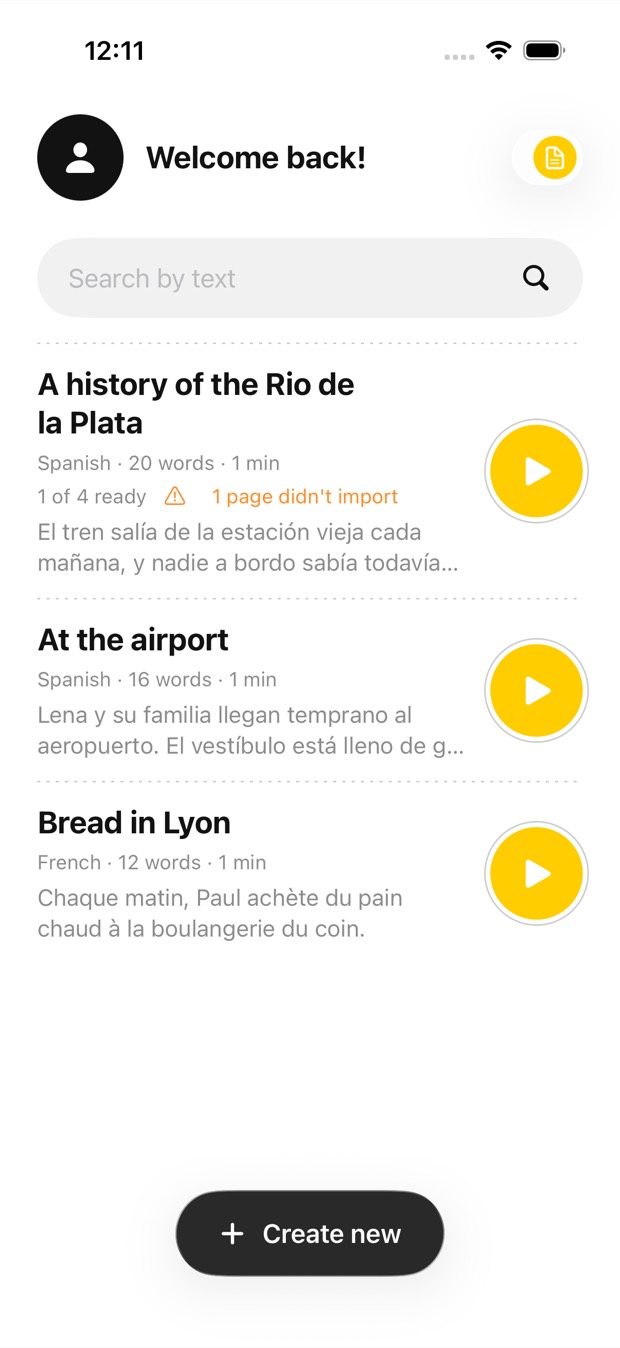
電子書籍
PDFで持っている本
読みたい章を選んで、散歩中も電車の中も、台所でも聴けます。
PDFを開いて聴きたいページを選び、読み上げてほしくないヘッダー、フッター、ページ番号を切り取ります。残りをOutloud Readerが自然な声で読み上げ、読み上げ中のフレーズをハイライトします。

ダウンロード無料・iOS、Android対応・アカウント登録不要
Outloud ReaderでPDFを開き、聴きたいページ(1冊のブックに最大50ページ)を選んで、ヘッダー、フッター、ページ番号を切り取ります。残りが自然な声で読み上げられ、読み上げ中のフレーズがハイライトされます。別の言語を選べば、PDFを翻訳してから読み上げます。
ファイルを開いて、必要なページを選び、聴くだけです。
アプリで新しいブックを作り、「PDF」を選んでPDFを開きます。
聴きたい範囲(たとえば12〜18ページ)を選びます。1冊のブックに最大50ページまで入ります。
ヘッダー、フッター、ページ番号を切り取れば、本文だけが読み上げられます。
PDFと同じ言語を選ぶか、別の言語を選んで先に翻訳します。「作成」をタップして再生を押し、ハイライトを追いましょう。
どのブックも音声と一緒にライブラリに残り、必要なときにいつでも聴き直せます。
スマートフォンの中のファイルを、読み上げます。
読みたい章を選んで、散歩中も電車の中も、台所でも聴けます。
授業のスライドや課題文を開いて、必要なページだけを選びます。
ヘッダー、フッター、ページ番号を切り取れば、レイアウトではなく本文が聞こえます。
長いレポートは通勤中に聴き、言葉を見たくなったらハイライトに目をやります。
iOS、Android向けのOutloud Reader。 最初の5ページは無料です。
ダウンロード無料・iOS、Android対応・アカウント登録不要
ほかにご質問があれば、support@outloudreader.appまでご連絡ください。担当者がお返事します。
はい。聴きたい範囲を選ぶと、ほかのページは除かれます。1冊のブックに最大50ページまで入ります。
切り取れば読み上げません。余白を切り取ると、その内側の本文だけが読み上げられます。
はい。ブックを作るときに別の言語を選ぶと、自然な文に翻訳してから読み上げます。PDFと同じ言語を選べば、そのままの言語で聴けます。
いいえ。音声はアプリ内のライブラリに残り、何度でも無料で聴き直せます。ファイルとして書き出すことはできません。